
Column
会社のスマホを返す前に 新しい端末で明日の仕事に入れるか確かめる
新しいスマホに職場のアカウント名が出ても、本人確認まで引っ越せたとは限りません。旧端末が手元にあるうちに、仕事の入口を一つ選びます。返却してよいかを確かめる手順を紹介します。
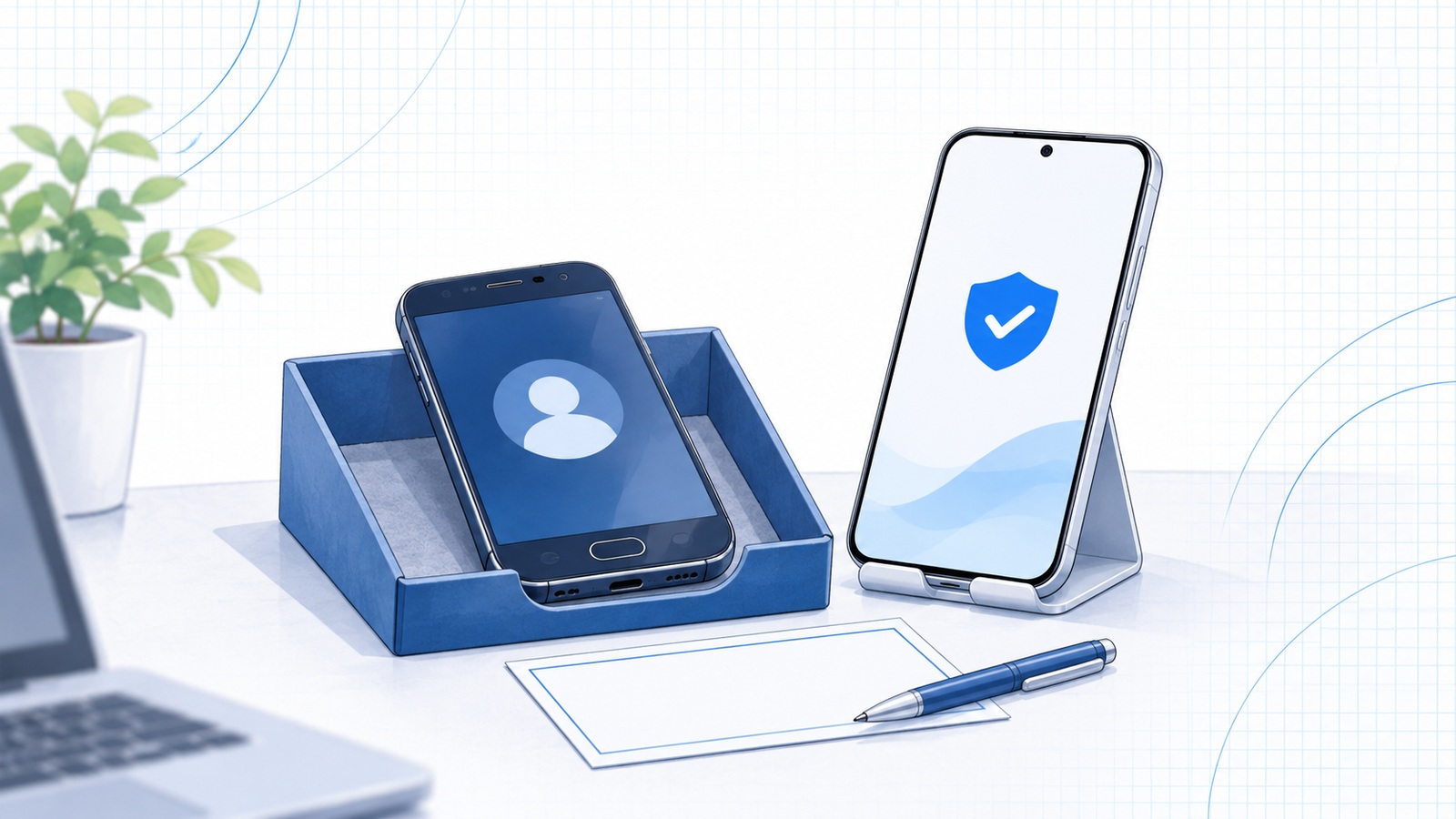
金曜の午後、会社のスマホを交換します。新しい端末にはメールも、いつもの認証アプリも入っています。認証アプリには職場のアカウント名まで並んでいます。古い端末をそのまま返していいでしょうか。
私なら、受け渡しのサインより先に、一度だけ仕事の入口を開きます。困るのは、返却の席ではなく、翌朝のサインインだからです。そこで古い端末が必要だと分かっても、もう手元にはありません。
このコラムは、会社で Microsoft Authenticator を使う人を想定しています。会社が決めた交換の手順はそのまま使います。その中で、何が確かめられたら返却に進めるのかを整理します。
図から読む: ① 返却の前後 ・ ② 名前と登録の違い ・ ③ 仕事の入口で試す ・ ④ 返却するか、窓口につなぐか
引っ越したのは、名前か、本人確認の手段か
端末の交換では、画面上で元に戻ったものから目に入ります。アプリのアイコンも、メールの一覧も、同じ場所にあるように見えます。認証アプリに自分の名前まで出れば、仕事もそのまま続く気がします。
ただ、認証アプリが持つ役割は、名前を覚えておくことだけではありません。職場のサービスに入るとき、その操作が本人のものかを確かめる役割もあります。組織はそのために、本人確認に使う方法を職場アカウントに登録します。
Microsoft の案内では、職場または学校のアカウントは、バックアップから名前だけが戻ります。本人確認に使う資格情報は戻りません。新しい端末でサインインし、あらためて登録が必要です。個人用アカウントの復元でうまくいった手順を、そのまま職場に当てはめないでください。
メールが読めることにも、別の落とし穴があります。たとえば、机のPCが前からサインインしたままなら、メールは開けます。しかし、それで新しいスマホを本人確認に使ったとは分かりません。すでに開いている画面は作業の続きに使い、交換の確認は別に行います。
この違いは、引き継ぎ表の書き方にも表れます。「アプリ移行済み」に丸が付いていても、どこまで確かめたかは人によって違います。ある人はアプリを入れたところで丸を付けます。別の人は、本人確認を終えたところで丸を付けます。端末の交換で必要なのは、後者がどこまで進んだか分かる記録です。
返す前に、普段の仕事を一つ開く
私なら、翌朝まず使う仕事を一つ選びます。出勤の記録でも、社内ポータルでも構いません。会社が交換時に指定する確認先があるなら、そちらを使います。専用の手順がないときは、いつもの窓口で先に確かめます。
古い端末を消去せず、使えている画面からもわざわざサインアウトしません。会社が認めた手順で、新端末に認証方法を登録します。Microsoft の案内には、組織のセキュリティ情報画面で方法を追加する手順もあります。登録を自分で行えない場合は、社内窓口に引き継ぎます。
試すときは、会社指定の入口から、本人確認を伴う新しいサインインを始めます。画面で案内された手順で、移行対象の新端末を実際に使います。自分が始めた操作と分からない通知は承認しません。新しい端末を使わずに画面が開いたら、仕事は見えても確認は未完了です。
ここで通知の有無だけを合否にしないことも大切です。本人確認が通知なのか、別の方式なのかは、登録や組織の設定によります。見るのは、新しい端末を使う方法で本人確認を終え、目的の画面まで進めたかです。
たとえば、社内ポータルを開いたら、確認の画面を一度も通らなかったとします。ポータルが開くのは良い知らせです。ただし、いまのサインイン状態が使われたのかもしれません。自分で設定を変えて画面を出そうとせず、会社の窓口に試し方を聞きます。
逆に、本人確認は新端末で終えたのに、目的の業務画面だけ開かないこともあります。その場合は「認証は通過、業務画面で停止」と伝えます。「ログインできない」の一言より、担当者が次に見る場所を絞れます。
- 残す旧端末・すでに開いている仕事画面はそのまま
- 登録する会社の手順に沿って、新端末の本人確認方法を登録
- 試す会社指定の入口から新たに入り、新端末で本人確認
- 見届ける目的の画面が開くところまで。確認を通らなければ未判定
古い端末にだけ通知が行ったら
自分が試した操作の通知が古い端末にだけ来るなら、旧端末がまだ使われています。古い端末で通っても、新しい端末の試験は終わっていません。新しい端末の登録画面が出ない場合も、合格とは扱いません。
このときは、古い登録を先に消して反応を見るより、社内窓口へつなぎます。「どの仕事を開こうとしたか」「どこで止まったか」を短く伝えます。通知が旧端末に来たのか、そもそも本人確認が出なかったのかも添えます。認証コードやパスワードをチケット本文に貼る必要はありません。
端末回収が当日中で動かせないなら、独断で持ち出さず、引き渡す前に事情を伝えます。登録を誰が続けるか、次の出勤時にどこへ連絡するかを決めてから引き渡します。返却を待てる場合は、会社の指示に従って、新端末で確かめるまで旧端末を残します。
新しい端末で一つ通っても、すべてのシステムで使える証明にはなりません。VPNなどが別の認証方法なら、それは別の確認です。会社の確認項目を優先し、その範囲で必要なものを終えたら返却に進みます。旧端末の登録解除や消去も、決められた回収手順に従います。
複数人の端末をまとめて交換する担当者なら、最初の一台を渡すときにこの確認まで回します。受付のたびに同じところで止まるなら、個別の問い合わせを待たずに案内を見直せます。必要な登録を誰が行うのか、旧端末があるうちに何を試すのか。その二点が決まるだけでも、窓口で迷う時間を減らせます。
今日できること:返却の予定に、確認を一行足す
端末の交換が決まっているなら、引き渡し前に試す入口を一つ書いてください。たとえば「返却前、指定ポータルに新端末で本人確認して入る」です。終わったら「新端末で確認済み」、通らなければ「未確認、社内窓口へ」と残します。
会社で交換を案内する側なら、その一行を回収日時と同じ案内に載せられます。会社指定の入口と、つまずいたときの連絡先も隣に置きます。旧端末だけに手順が届く状態を避けると、当日にも読み返せます。
冒頭のスマホは、アカウント名が戻っただけでは返却の判断ができません。二台が手元にあるうちに、次に使う仕事の入口で本人確認を済ませます。「引っ越しは終わりましたか」より、「明日の仕事に入れますか」と聞く方が確かです。