
Column
共有リンクを閉じた後、取引先がまだ開けるかを一件で確かめる方法
案件を終え、確認用PDFの共有リンクを無効にしました。これで取引先は原本を開けなくなったのでしょうか。別に残る許可の見つけ方と、必要な人を締め出さずに確かめる手順を紹介します。
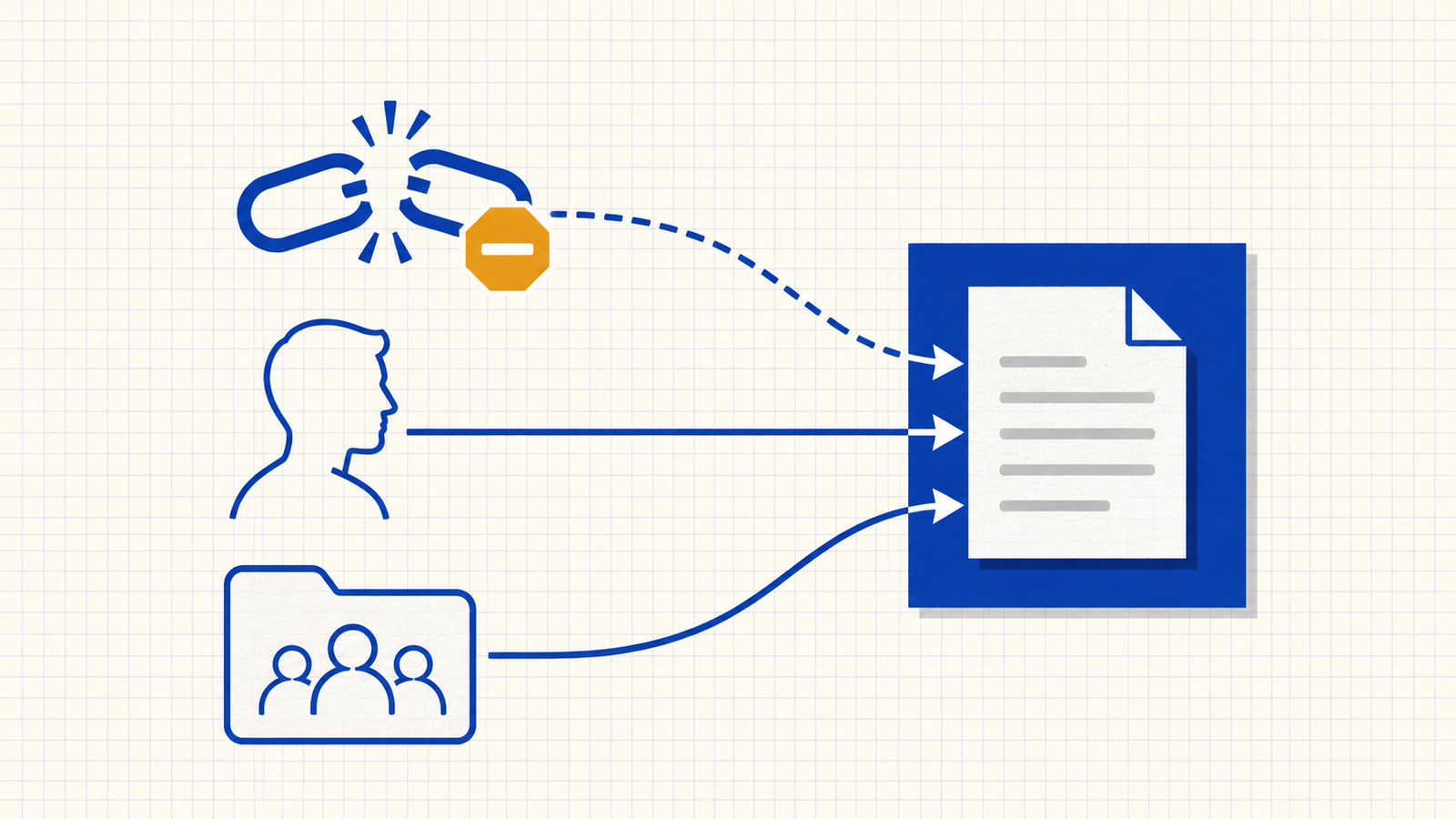
図で読む: 何を止めるか / 権限が残る経路 / 変更の影響範囲 / 一件で確かめる手順
案件は終わりました。このPDFは誰が開けますか
制作を頼んだ取引先から、最後の修正が届きました。検収も終わり、担当者は確認用PDFの共有リンクを無効にします。リンクを開き直すと、今度はアクセスできないと表示されます。ここまで確認して、案件を閉じてよいでしょうか。
この話を取り上げるのは、片づけたいのがURLではなく、相手の閲覧権限だからです。メールで送ったリンクが無効になっても、別の許可があれば原本は開けます。逆に、許可をまとめて消せば、保管を引き継ぐ社内の担当者まで締め出すことがあります。
私なら、「リンクを消したか」より先に「誰の閲覧を終わらせるのか」を書きます。同じ会社でも、検収後に閲覧が必要な窓口と、制作を終えた担当者は別だからです。今回は「制作担当者はPDFの原本を開けず、社内の保管担当者は開ける」をゴールにします。
原本までの許可は、リンクひとつとは限りません
共有リンクには、それ自体が閲覧を許すものがあります。相手を指定して使わせるリンクもあります。一方で、すでに権限のある人にファイルの場所を知らせるだけのリンクもあります。リンクの種類は、発行時の設定やサービスによって異なります。
リンクとは別に、メールアドレスを指定してファイルの閲覧を認めていることもあります。案件のフォルダやサイト全体を共有していたなら、その権限が中の資料に及ぶこともあります。相手の名前が一覧に見当たらなくても、許可されたグループに入っているかもしれません。
たとえば、校正を頼んだ日にPDFのリンクを送ったとします。その後、関連する素材をまとめて見られるよう、制作担当者を案件フォルダにも招きました。最後の日に最初のリンクだけを無効にしても、フォルダから付いた権限は別に残ります。相手はそこから同じPDFを開けます。
職場向けOneDriveやSharePointの公式案内では、こうしたアクセス元を分けて扱います。一つの許可を削除しても、別の経路から付与された許可は残ります。Google ドライブも、親フォルダの権限が中のファイルに引き継がれる場合の扱いを説明しています。
ここで大事なのは、どの製品でも同じボタンを探すことではありません。共有画面の表示を「誰が」「何を経由して」「何ができる」の三つに分けて読むことです。通常の権限の一覧でグループのメンバーまで分からなければ、管理者にその経路を聞きます。
昔作った別の共有リンクも確認対象。画面上の呼び名や確認できる範囲はサービス・役割により異なる。
消す対象を大きくすると、別の仕事が止まります
制作担当者の許可が案件フォルダから来ていると分かりました。そこでグループそのものを共有先から外すと、同じグループの別の担当者も影響を受けます。グループから本人を外す方法でも、そのグループが使われている他の案件に影響が及ぶかもしれません。
一枚のPDFを閉じたかったのに、引き継ぎ資料まで開けなくなっては困ります。まず、どの人に、どこまでの閲覧が残ってよいかを、資料の持ち主と決めます。資料だけを絞りたいときは、閲覧先を限定した保管場所に移す選択肢もあります。ただし、移すと他の人が使うリンクや業務の流れに影響することがあるので、先に確認します。
資料を移さずに残すなら、誰のどの許可を外すかを管理者とすり合わせます。自分の画面から親フォルダの権限が見えないのは、権限がない証拠ではありません。見えない経路は「未確認」と書き、分かる人に回します。そこを曖昧にしたまま閉じないほうが、次の担当者も追えます。
逆に、古いリンクだけが問題なら、必要な人の直接共有まで外す理由はありません。たとえば、誤った宛先に送ったURLを止めたいのなら、対象はそのURLで与えている許可です。制作担当者の仕事が終わったのなら、その人の原本への権限が対象です。似た操作に見えても、完了と言える条件は違います。
片づけの担当者には、作成時の判断が見えないこともあります。誰が招待したか分からなくても、今見える相手とアクセス元は残せます。情報が足りないときは「何を消すか決められない」ではなく、「案件フォルダの共有先が未確認」のように伝えます。確認を頼まれた人は、見る場所を絞れます。
変更の前後で、同じ人が同じ資料を開けるか確かめます
共有画面を読めても、どこまで確認したかを言葉にできないと、後から判断を引き継げません。「昔のリンクは開きません」なら、確認した入口は一つです。サインアウトしたブラウザで拒否されても、分かるのは、認証しない状態で試した結果までです。
手順を試すなら、実資料を再共有せず、管理者が許可したテスト環境に中身のないPDFを置きます。制作側役と、引き続き使う社内側役のテストアカウントを用意します。対象に近い共有設定を作り、変更前にそれぞれが開けることを確認します。始めから開けないなら、操作の結果で閉じたとは言えません。
変更後は、制作側役で旧リンクと、フォルダなど別の許可が通る経路を試します。相手役と同じ権限になっているかも見直します。社内側役では、普段の経路から引き続き開けるかを確認します。チェックするのは、エラーの表示だけでなく、開けなくする相手と残す相手が意図どおり分かれたかです。
本番では、持ち主か管理者が実ファイルに残った許可を確かめます。テストで手順がうまくいっても、本番のグループや別リンクまで消えたと証明したことにはなりません。また、すでに持ち出された複製は、原本の共有を止めても回収できません。
結果を記録するときは、表示されたメッセージだけを貼り付けず、試したアカウントと入口を書き添えます。「閲覧不可」だけでは、誰が何を開こうとしたかが残りません。作業後に別のリンクが見つかったら、その経路の確認も追加します。作業の完了時刻と、確かめた範囲が分かれば、次の人が一から試す必要はありません。
- 変更前許可されたテスト用PDFを、制作側役と社内側役が開ける。
- 変更後:制作側役旧リンクと、フォルダなど別の経路で原本の閲覧を確認。
- 変更後:社内側役残す人が、普段の経路から引き続き開けるか確認。
- 本番と記録本番は持ち主・管理者が残った許可を確認。見えない経路は未確認と記録。
今日できること:終了した案件から一枚だけ選びます
終わった案件のPDFを一枚選び、リンクを試す前に共有画面を開いてみてください。消したい相手と残す相手を一人ずつ挙げ、それぞれの許可がどこから来るかをメモします。たとえば「制作担当:旧リンクは無効。親フォルダは管理者が確認中」と書けば、次に見る場所が分かります。
すぐに権限を変える必要はありません。相手が原本を開けないと言ってよいか、まず一件で根拠を見ます。終了の連絡に「共有終了」と書くなら、閉じたURLではなく、誰のどの許可を終わらせたかまで言える状態を目指します。